
چطور می توان تغییر سرعت ویدیو در آیفون و آیپد را انجام داد و ویدیوی اسلوموشن را به حالت عادی تبدیل کرد؟


فیلم برداری با آیفون یکی از لذت بخش ترین تجربه ها برای کاربران است. کیفیت بالا، امکانات پیشرفته و قابلیت های خلاقانه باعث شده آیفون به یکی از محبوب ترین ابزارها برای ضبط ویدیو تبدیل شود. بسیاری از کاربران هنگام خرید از مراکز معتبر مانند فروشگاه فرفره به دنبال مدلی هستند که بتواند بهترین تجربه تصویربرداری را در اختیارشان بگذارد.
یکی از ویژگی های خاص این دستگاه، قابلیت ضبط ویدیو در حالت اسلوموشن است. این امکان باعث می شود حرکت های سریع به صورت آهسته و دقیق ثبت شوند. با این حال همیشه نیاز نیست همه چیز آهسته باشد. گاهی ترجیح می دهید فیلم با سرعت طبیعی یا حتی سریع تر نمایش داده شود. درست همین جاست که موضوع تغییر سرعت ویدیو در آیفون اهمیت پیدا می کند.
چرا تغییر سرعت ویدیو اهمیت دارد؟
قبل از آنکه سراغ آموزش عملی برویم، بد نیست کمی درباره اهمیت این موضوع صحبت کنیم. تغییر سرعت ویدیو تنها یک تکنیک ویرایشی نیست؛ بلکه یک ابزار برای روایت بهتر داستان شماست.
فرض کنید در یک جشن تولد، لحظه فوت کردن شمع ها را ضبط کرده اید. نمایش آهسته این لحظه می تواند حس شاعرانه و احساسی خاصی ایجاد کند. اما ادامه ویدیو، مثل باز کردن هدایا یا دست زدن مهمانان، اگر همه اش آهسته باشد، خسته کننده می شود. در اینجا بازگرداندن سرعت ویدیو به حالت عادی بهترین تصمیم است.
از طرف دیگر، گاهی نیاز دارید که سرعت ویدیو را بیشتر کنید. به عنوان مثال، در یک ویدیوی آموزشی آشپزی، لازم نیست کل مراحل پخت با سرعت عادی نمایش داده شود. با افزایش سرعت، می توانید زمان را کوتاه کنید و همچنان اطلاعات اصلی را منتقل کنید. این کار به ویژه در فضای شبکه های اجتماعی اهمیت دارد؛ جایی که کاربران معمولاً حوصله تماشای ویدیوهای طولانی را ندارند.
به بیان ساده تر، تغییر سرعت ویدیو به شما اجازه می دهد که:
- کنترل بیشتری روی روایت داشته باشید.
- زمان نمایش را مدیریت کنید.
- خلاقیت بیشتری به محتوای خود اضافه کنید.
تغییر سرعت ویدیو در آیفون با Photos
اپلیکیشن Photos که به صورت پیش فرض روی آیفون نصب شده، ساده ترین راه برای تغییر سرعت است. این اپلیکیشن علاوه بر نمایش و مدیریت عکس ها و ویدیوها، ابزارهای پایه ای ویرایش را هم در اختیار شما قرار می دهد.
وقتی یک ویدیو در حالت اسلوموشن ضبط می کنید، Photos به طور خودکار آن را در بخش Slo-mo قرار می دهد. این بخش به شما امکان می دهد تعیین کنید کدام قسمت ویدیو آهسته باشد و کدام قسمت با سرعت عادی پخش شود.
مراحل تغییر سرعت در Photos
برای آنکه بتوانید ویدیوی اسلوموشن خود را به حالت عادی بازگردانید، اپلیکیشن Photos بهترین نقطه شروع است. این اپلیکیشن به طور پیش فرض روی همه دستگاه های اپل وجود دارد و بدون نیاز به نصب هیچ برنامه اضافی، ابزار ساده ای برای تغییر سرعت ارائه می دهد. تنها کافی است چند گام ساده را دنبال کنید تا ویدیوی شما از حالت آهسته خارج شده و با سرعت عادی پخش شود:
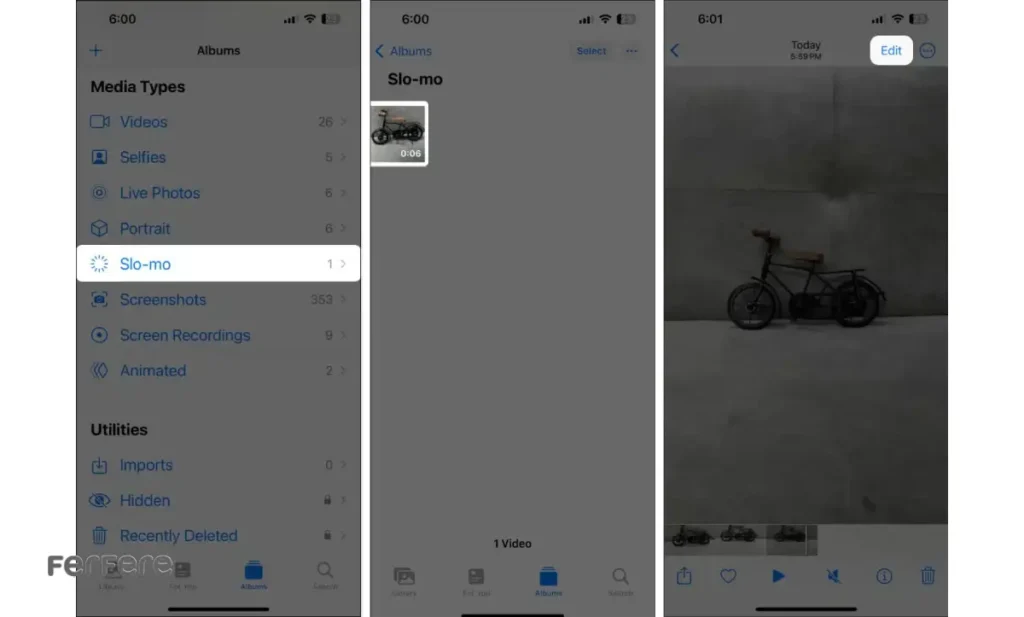
- اپ Photos را باز کنید.
- به بخش Albums بروید.
- در دسته بندی Media Types، روی Slo-mo بزنید.
- ویدئوی مورد نظر را انتخاب کنید.
- روی دکمه Edit بزنید.
- نوار لغزنده پایین صفحه را تنظیم کنید. خطوط باز نشان دهنده قسمت های آهسته اند؛ کافی است آن ها را به هم نزدیک کنید.
- پس از اتمام کار، روی Done بزنید.
این روش بسیار ساده است و حتی اگر هیچ تجربه ای در ویرایش نداشته باشید، به راحتی می توانید از آن استفاده کنید.

نکات کلیدی در Photos
هرچند استفاده از اپلیکیشن Photos برای تغییر سرعت ویدیو در آیفون بسیار ساده است، اما کاربران باید به چند نکته توجه داشته باشند. این نکات کمک می کنند نتیجه نهایی بهتر شود و هنگام ویرایش دچار سردرگمی نشوید. همچنین اگر قصد دارید ویدیو را در شبکه های اجتماعی یا پروژه های مهم استفاده کنید، رعایت این موارد اهمیت بیشتری پیدا می کند:
- تغییر سرعت باعث کاهش حجم ویدیو نمی شود.
- ویدیو همچنان در دسته Slo-mo باقی خواهد ماند.
- می توانید بخشی از ویدیو را آهسته و بخشی را عادی نگه دارید.
- اگر نتیجه راضی کننده نبود، همیشه می توانید گزینه Revert → Revert to Original را انتخاب کنید.
این انعطاف پذیری باعث شده Photos برای ویرایش های سریع، بهترین انتخاب باشد.
تغییر سرعت ویدیو در آیفون با iMovie
اگر به دنبال امکانات حرفه ای تر هستید، اپلیکیشن iMovie گزینه ای فوق العاده است. این اپ که به طور رایگان توسط اپل ارائه شده، ابزارهای زیادی برای تدوین ویدیو دارد و یکی از محبوب ترین برنامه های ویرایش بین کاربران آیفون و آیپد به شمار می رود.
یکی از ویژگی های مهم iMovie، هماهنگ نگه داشتن صدا هنگام تغییر سرعت است. معمولاً وقتی سرعت یک ویدیو را زیاد یا کم می کنید، صدا حالت غیرطبیعی پیدا می کند. اما با فعال کردن گزینه Speed changes pitch در iMovie می توانید مطمئن شوید که صدا همچنان طبیعی باقی می ماند.
مراحل کار در iMovie
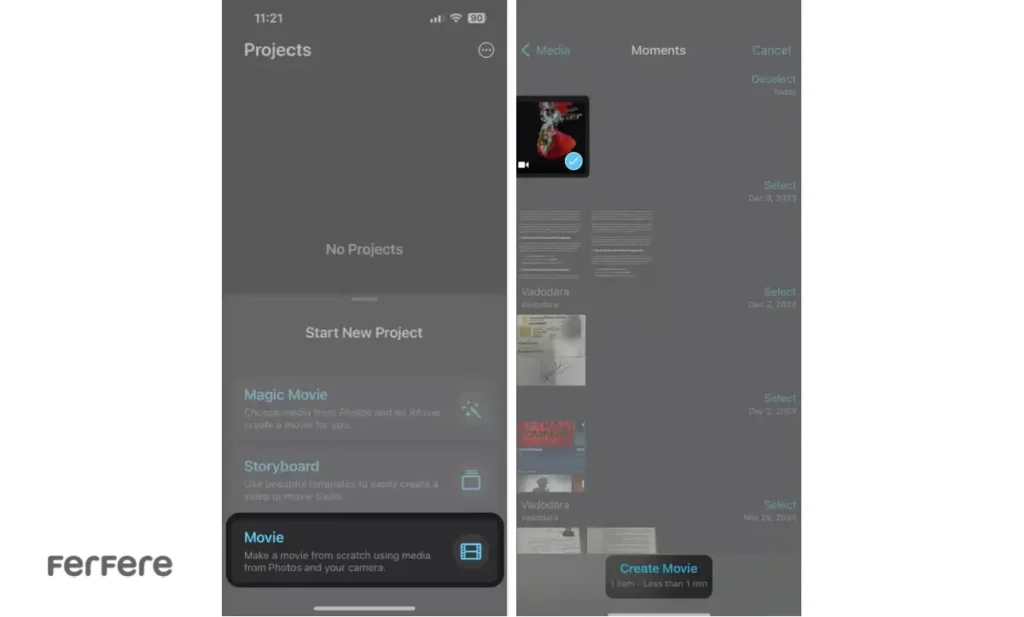
- اپلیکیشن iMovie را باز کنید.
- روی Movie بزنید و ویدیوی مورد نظر را انتخاب کنید.
- Create Movie را انتخاب کنید.
- به تنظیمات بروید و Speed changes pitch را روشن کنید.
- ویدیو را در تایم لاین انتخاب کنید.
- روی آیکون سرعت بزنید و آن را روی 1x قرار دهید.
- روی Done بزنید و ویدیو را ذخیره کنید.
افزایش سرعت ویدیو در آیفون با iMovie
گاهی نیاز دارید ویدیو سریع تر از حالت عادی باشد. مثلاً وقتی یک آموزش ۲۰ دقیقه ای دارید اما می خواهید آن را به ۱۰ دقیقه کاهش دهید. در این حالت، کافی است اسلایدر سرعت را در iMovie به سمت راست بکشید.
این قابلیت برای ساخت ویدیوهای سرگرمی نیز فوق العاده است. خیلی از کلیپ های خنده دار که در شبکه های اجتماعی می بینید، با همین تکنیک ساخته می شوند.
اپلیکیشن های جانبی برای تغییر سرعت ویدیو
اگر Photos و iMovie کافی نیستند، اپلیکیشن های جانبی زیادی وجود دارند که امکانات گسترده تری ارائه می دهند. این اپ ها علاوه بر تغییر سرعت، قابلیت های دیگری مثل افزودن موزیک، افکت تصویری، فیلتر رنگ و حتی امکاناتی مانند برعکس کردن ویدیو را هم در اختیار شما قرار می دهند.
برخی از محبوب ترین اپ ها:
- InShot: برای ویرایش سریع با ابزارهای کاربردی.
- Splice: ساخته GoPro، مناسب برای حرفه ای ها.
- KineMaster: پرامکانات برای تولید محتوای جدی تر.
اشتباهات رایج کاربران
خیلی ها هنگام تغییر سرعت ویدیو در آیفون اشتباهاتی می کنند که نتیجه کار را خراب می کند. مثلاً سرعت را آن قدر زیاد می کنند که فهمیدن محتوای ویدیو سخت می شود. یا نسخه اصلی را پاک می کنند و دیگر راه بازگشت ندارند.
اشتباهات متداول:
- بی توجهی به کیفیت صدا.
- پاک کردن نسخه اصلی ویدیو.
- استفاده از اپ های غیرمعتبر.
- انتخاب سرعت های غیرواقعی
نکات حرفه ای
اگر کمی باتجربه تر هستید، بهتر است این نکات را رعایت کنید:
- همیشه قبل از ادیت یک کپی از ویدیو بگیرید.
- هنگام انتشار در شبکه های اجتماعی، ابعاد و نسبت تصویر را بررسی کنید.
- برای آموزش ها، سرعت را طوری انتخاب کنید که مخاطب فرصت درک داشته باشد.
- اگر لازم است روی صدا به طور جداگانه کار کنید، ابزارهایی مثل استخراج صدا از ویدیو آیفون می توانند مفید باشند.
جمع بندی
در این مقاله یاد گرفتیم که روش های متنوعی برای تغییر سرعت ویدیو در آیفون وجود دارد. چه بخواهید یک ویدیوی اسلوموشن را به حالت عادی برگردانید و چه قصد داشته باشید با افزایش سرعت ویدیو در آیفون محتوای جذاب تری بسازید، گزینه های زیادی پیش روی شما است.
از Photos برای ویرایش سریع گرفته تا iMovie برای کنترل بیشتر و اپلیکیشن های جانبی برای امکانات حرفه ای تر، همه این ها ابزارهایی هستند که می توانند تجربه شما را ارتقا دهند. و اگر به دنبال تدوین سنگین تر هستید، استفاده از ابزارهای دسکتاپ مانند نرم افزار ویرایش ویدیو برای مک انتخابی عالی خواهد بود.
در نهایت، فراموش نکنید که آیفون تنها یک گوشی نیست؛ بلکه ابزاری خلاقانه برای روایت داستان های شما است. هرچه بیشتر با امکانات آن آشنا شوید، محتوای باکیفیت تری تولید خواهید کرد. به همین دلیل است که وقتی صحبت از بهترین تلفن برای فیلم برداری می شود، هنوز هم بسیاری از کاربران گوشی آیفون را ترجیح می دهند.
سوالات متداول
با استفاده از اپ Photos یا iMovie می توانید سرعت ویدیو را تغییر دهید و بخش های آهسته را به حالت عادی برگردانید.
در اپ Photos ویدیو را باز کنید، روی Edit بزنید و اسلایدرها را جابه جا کنید تا خطوط فاصله دار به هم نزدیک شوند و سرعت عادی شود.
خیر، حجم ویدیو بعد از تغییر سرعت تغییری نمی کند و همان اندازه قبلی باقی می ماند.
بله، در Photos می توانید مشخص کنید چه قسمت هایی آهسته و چه قسمت هایی با سرعت طبیعی پخش شوند.
برای کوتاه کردن زمان ویدیوهای آموزشی یا ساخت کلیپ های سرگرم کننده می توانید سرعت ویدیو را افزایش دهید.
iMovie امکان کنترل دقیق تر روی صدا و تصویر دارد و می تواند هنگام تغییر سرعت، کیفیت صدا را طبیعی نگه دارد.
خیر، در Photos چنین امکانی وجود ندارد اما با اپ های جانبی یا iMovie می توانید سرعت را کم کنید و افکت اسلوموشن بسازید.
اپ هایی مثل InShot، Splice و KineMaster امکانات متنوعی برای تغییر سرعت و ویرایش حرفه ای ویدیو ارائه می دهند.
رایج ترین اشتباهات شامل زیاد کردن بیش از حد سرعت، پاک کردن نسخه اصلی ویدیو و استفاده از اپ های نامعتبر است.
در iMovie گزینه Speed changes pitch را فعال کنید تا صدا در حالت طبیعی باقی بماند.
بله، کافی است در Photos روی Revert بزنید تا ویدیو به حالت اصلی برگردد.
اگر نیاز به امکانات پیشرفته دارید، استفاده از نرم افزار ویرایش ویدیو برای مک انتخاب خوبی است.






